Fire OS · Amazon Appstore
IPTV no Fire TV Stick: instalação completa e ajustes que evitam travamento
IPTV no Fire TV Stick não depende da Play Store, já que a Amazon usa sua própria loja. Veja as três formas de instalar mesmo assim, e os ajustes que resolvem a maior parte dos travamentos relatados.
- 3 formas de instalar, com ou sem Amazon Appstore
- Compatível com todas as gerações do Fire TV Stick
- Teste de 6 horas antes de decidir, sem cartão
IPTV no Fire TV Stick: antes de instalar
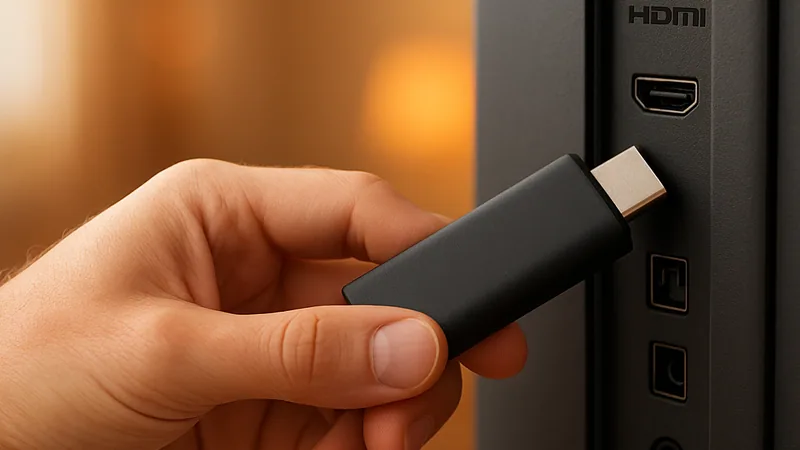
O Fire TV Stick é o aparelho da Amazon que transforma qualquer TV com entrada HDMI numa Smart TV completa, no tamanho de um pen drive grande. Ele roda o Fire OS, um sistema baseado em Android, mas sem a Play Store do Google. No lugar dela, a Amazon Appstore é a loja oficial, o que muda um pouco o caminho até instalar um app de IPTV, sem tornar o processo mais difícil, apenas diferente do que a maioria está acostumada.
Existem várias gerações do aparelho, vendidas desde 2016, com diferenças de processador, memória e suporte a 4K. Quanto mais recente o modelo, mais RAM disponível e melhor o desempenho ao alternar entre canais em qualidade alta. Mesmo os modelos mais simples, porém, costumam rodar IPTV em Full HD sem problema, o suficiente para a maioria das TVs de quarto e cozinha.
A estabilidade dos canais ao vivo, seja o Brasileirão, a Champions League ou uma luta do UFC, depende dos servidores e da CDN por trás do serviço assistido, não da geração do Fire Stick. O que muda entre os modelos é a qualidade máxima que o processador decodifica sem perder quadros em cenas rápidas.
O ponto forte do Fire Stick em relação a um TV Box tradicional é o tamanho. Por ser pequeno o bastante para caber na palma da mão, viaja fácil dentro da mala, o que agrada quem passa temporada na casa de praia ou visita a família em outra cidade e não quer ficar sem os canais de sempre. Basta levar o aparelho e o controle, sem se preocupar com fios extras ou uma caixa maior para guardar.
3 formas de instalar comparadas
Sem Play Store, existem três caminhos possíveis para colocar um app de IPTV no Fire Stick. Cada um serve para um cenário diferente.
| Método | Como funciona | Dificuldade |
|---|---|---|
| Amazon Appstore | Busca direta na loja oficial, para apps que estão listados nela | Fácil, igual instalar qualquer app de celular |
| Downloader | App que baixa o instalador (APK) direto de um endereço digitado | Média, exige digitar um endereço com o controle remoto |
| Envio pelo celular (Apps2Fire) | Um app Android no celular envia o instalador já baixado para o Fire Stick pela mesma rede Wi-Fi | Média, exige ativar depuração no Fire Stick uma única vez |
A Amazon Appstore já lista diretamente IPTV Smarters Pro, XCIPTV Player, TiviMate e Kodi, o que cobre boa parte das necessidades sem precisar de nenhum método alternativo. O Downloader entra em cena quando o aplicativo desejado não está na loja da Amazon, ou quando você já tem o arquivo de instalação recomendado pelo suporte.
Para a maioria das pessoas, começar pela Amazon Appstore é o caminho mais simples, já que dispensa qualquer configuração extra de segurança. O Downloader vale a pena quando o app específico recomendado pelo suporte não aparece na busca da loja. Já o envio pelo celular costuma interessar mais a quem já domina esse tipo de configuração e prefere manter tudo controlado pelo próprio smartphone, sem depender de digitar endereços com o controle remoto.
Passo a passo pelo Downloader
-
Libere fontes desconhecidas
Em Configurações > Minha Fire TV > Opções do desenvolvedor, ative "Apps de Fontes Desconhecidas" para o aplicativo Downloader.
-
Instale o Downloader
Busque "Downloader" direto na Amazon Appstore, é gratuito e desenvolvido pela AFTVnews, uma referência conhecida na comunidade Fire TV.
-
Digite o endereço do aplicativo
Abra o Downloader e digite, com o controle remoto, o endereço enviado pelo suporte para baixar o instalador do app de IPTV escolhido.
-
Instale e abra o aplicativo
Depois do download, toque em instalar e depois em abrir. Insira usuário, senha e URL enviados junto com o link de instalação.
-
Teste um canal ao vivo
Abra um canal de esporte ou de filmes para confirmar que a imagem carrega sem travar antes de guardar o controle.
Teste grátis
Veja funcionando na sua TV. Depois você decide.
Uma mensagem no WhatsApp, 2 minutos de espera e 6 horas de acesso completo no aparelho que você já tem. Nenhum cartão, nenhum cadastro, nenhuma cobrança escondida.
Liberar minhas 6 horas grátis- Nenhum cartão no teste
- Acesso em 2 minutos
- Sem fidelidade
- Suporte de gente de verdade
Fire Stick travando com IPTV: 6 ajustes
Antes de trocar de aparelho, estes seis ajustes resolvem a grande maioria dos travamentos relatados por quem usa Fire Stick com IPTV. Vale aplicar um de cada vez, testando um canal ao vivo depois de cada mudança, para saber exatamente qual ajuste resolveu o problema.
| Ajuste | Por que ajuda |
|---|---|
| Liberar memória de armazenamento | Modelos Lite e HD têm 8 GB de armazenamento, que enche rápido; desinstale apps não usados |
| Limpar cache do app | Configurações > Aplicativos > escolha o app > Limpar cache, resolve travamentos acumulados |
| Fixar resolução de saída | Trocar de "Automático" para 1080p reduz o processamento em modelos mais simples |
| Usar a faixa de 5 GHz do Wi-Fi | Modelos 4K e superiores suportam dual-band, com menos interferência que a faixa de 2,4 GHz |
| Fechar apps em segundo plano | Configurações > Minhas Coisas > Aplicativos, encerrar o que não estiver em uso |
| Usar a fonte de energia original | A porta USB da própria TV às vezes não entrega energia suficiente, causando reinícios |
Erros comuns no Fire Stick e como resolver
A maioria dos avisos que aparecem durante a instalação vem do próprio Fire OS, não do aplicativo de IPTV. Saber diferenciar os dois economiza tempo de tentativa e erro.
| Mensagem na tela | O que costuma ser | Solução |
|---|---|---|
| "Instalação bloqueada" | Fontes desconhecidas desativadas para o Downloader | Ative em Configurações > Minha Fire TV > Opções do desenvolvedor |
| "Não foi possível instalar o aplicativo" | Download incompleto ou arquivo corrompido | Apague o download e repita com o Wi-Fi mais próximo do roteador |
| Erro 404 no Downloader | Endereço digitado com espaço ou caractere errado | Confira o endereço com atenção, sem espaços no início ou no fim |
| App abre e fecha sozinho | Pouca memória disponível no aparelho | Libere espaço e reinicie o Fire Stick pelas configurações do sistema |
Modelos de Fire TV Stick: qual você tem
A Amazon vende variações do Fire Stick desde 2016, e saber qual modelo está na sua casa ajuda a entender a qualidade máxima esperada e o motivo de eventuais travamentos antes de trocar de aparelho sem necessidade.
| Modelo | Lançamento | Qualidade máxima |
|---|---|---|
| Fire TV Stick (1ª e 2ª geração) | 2016 e 2017 | Full HD |
| Fire TV Stick 4K | 2018 | 4K |
| Fire TV Stick Lite / Fire TV Stick (3ª geração) | 2020 | Full HD |
| Fire TV Stick 4K Max | 2021 | 4K, com Wi-Fi 6 |
| Fire TV Stick 4K (nova geração) | 2023 | 4K, com Wi-Fi 6 e mais memória |
O nome de cada geração aparece em Configurações > Minha Fire TV > Sobre. Modelos a partir de 2020 costumam ter memória suficiente para rodar dois ou três aplicativos de streaming instalados ao mesmo tempo sem lentidão perceptível.
Quem tem um modelo de 2016 ou 2017 ainda funcionando não precisa se sentir pressionado a trocar. Esses aparelhos seguem recebendo atualização de segurança da Amazon e continuam compatíveis com os principais aplicativos de IPTV, apenas limitados a Full HD em vez de 4K. A troca só compensa mesmo quando o aparelho apresenta lentidão constante mesmo depois dos seis ajustes acima.
O controle por voz encontra canais de IPTV?
O controle do Fire Stick tem um botão de busca por voz integrado à Alexa, útil para abrir aplicativos e buscar filmes e séries dentro do catálogo da própria Amazon. Para canais de IPTV, essa busca por voz não enxerga o conteúdo dentro do aplicativo, porque cada app de IPTV organiza sua própria grade de canais, fora do alcance da Alexa.
Na prática, o botão de voz ainda serve para abrir o aplicativo de IPTV mais rápido, dizendo o nome dele, e para controlar volume e navegação básica. A troca de canal dentro do app continua sendo feita pelo controle direcional, como em qualquer controle remoto tradicional, sem atalho de voz específico para cada canal.
Depois do Fire Stick
Para ver a matriz completa de sistemas e marcas de TV antes de decidir, volte ao guia geral de IPTV na Smart TV. Quem também tem uma televisão comum em outro cômodo pode preferir um TV Box nela, com processo de instalação parecido, mas sem depender da Amazon Appstore, já que a maioria dos modelos de TV Box roda o Android completo, com Play Store ou lojas alternativas. Para assistir fora de casa, o guia de IPTV no celular mostra o mesmo processo para Android e iPhone. Para comparar todos os aplicativos de IPTV disponíveis antes de escolher, veja aplicativos de IPTV, e para o passo a passo genérico, com os 4 dados de acesso explicados, use o guia de como instalar IPTV.
Antes de gastar tempo configurando qualquer coisa, o teste IPTV grátis dá 6 horas de acesso completo, sem cartão, para confirmar que o conteúdo funciona bem na internet da sua casa antes de decidir por qual aparelho seguir. Vale testar justamente no horário em que o Fire Stick vai ser mais usado, seja o jogo de quarta à noite ou o desenho de sábado de manhã.
Sem contrato de fidelidade e sem multa por cancelamento, a decisão de continuar depende só de uma coisa: se a imagem segurou durante o teste, sem travar nos momentos que importam. Se segurou, você fica porque funcionou na prática, não porque prometeram antes de você ver.
Tira-dúvidas
O que as pessoas perguntam antes de pedir o teste
Respostas curtas e sem rodeio. Ficou faltando alguma? O suporte responde no WhatsApp em poucos minutos.
Mande a dúvida no WhatsApp. Não precisa pedir o teste para receber resposta.
Tirar dúvida no WhatsAppO Fire Stick pede para eu ativar "Fontes desconhecidas" antes de instalar o Downloader. Isso é perigoso?
Não é perigoso em si, desde que você instale apenas aplicativos que conhece a origem. Essa opção só libera a instalação de apps fora da Amazon Appstore, algo que a própria Amazon permite oficialmente. O risco existe apenas se você baixar arquivos de sites desconhecidos, não pelo simples fato de ativar a opção.
Meu controle do Fire Stick não liga a TV pelo botão de energia. Isso afeta o IPTV de alguma forma?
Não afeta a instalação nem a reprodução dos canais. Esse botão depende do HDMI-CEC da TV estar ativado e ser compatível com o padrão da Amazon. Sem ele, basta ligar a TV normalmente pelo controle dela antes de usar o controle do Fire Stick para navegar.
Dá para usar o Fire Stick numa TV que não é da Amazon nem tem HDMI-CEC?
Dá, sem nenhuma limitação. O Fire Stick funciona em qualquer televisão com entrada HDMI, de qualquer marca e de qualquer ano recente. O HDMI-CEC só adiciona conveniências como ligar os dois aparelhos juntos, mas o IPTV funciona normalmente sem ele.
Após uma atualização da Amazon, o app de IPTV sumiu da tela inicial. Preciso reinstalar?
Normalmente não. Atualizações do Fire OS às vezes reorganizam os aplicativos recentes exibidos na tela inicial, mas raramente desinstalam algo sozinhas. Procure no menu Aplicativos, acessível pela lupa de busca ou pela seção Suas Coisas. Se realmente não estiver lá, reinstale pelo mesmo método usado da primeira vez.
O Fire Stick esquenta muito atrás da TV. Isso é normal ou motivo de preocupação?
Um aquecimento leve é normal, já que o aparelho fica encostado na parte de trás da TV, um local com pouca ventilação. Se estiver quente a ponto de incomodar ao tocar, use o cabo extensor HDMI que acompanha a caixa para afastar o Fire Stick da TV e melhorar a circulação de ar.
Consigo usar o mesmo código do Downloader em mais de um Fire Stick?
O código numérico do Downloader é gerado na hora e expira em poucos minutos, então não dá para reaproveitar entre aparelhos diferentes. O processo em si, porém, é idêntico em cada Fire Stick: basta repetir os mesmos passos e gerar um código novo para cada instalação.
Teste grátis
Veja funcionando na sua TV. Depois você decide.
Uma mensagem no WhatsApp, 2 minutos de espera e 6 horas de acesso completo no aparelho que você já tem. Nenhum cartão, nenhum cadastro, nenhuma cobrança escondida.
Liberar minhas 6 horas grátis- Nenhum cartão no teste
- Acesso em 2 minutos
- Sem fidelidade
- Suporte de gente de verdade