Guia por marca de TV
IPTV na Smart TV: descubra em 1 minuto se a sua roda e qual app baixar
IPTV para Smart TV funciona na maioria dos aparelhos vendidos depois de 2018, mas o app certo muda de marca para marca. Descubra o sistema da sua TV e o caminho mais rápido até o primeiro canal.
- Funciona em Tizen, webOS, Android TV, Google TV e Vidaa
- Canais ao vivo, filmes e séries em até 4K
- Teste de 6 horas antes de decidir, sem cartão
IPTV para Smart TV: como saber se a sua roda
Três coisas decidem se o IPTV para Smart TV funciona no seu aparelho: o sistema operacional da TV, a loja de aplicativos disponível nela e o processador, que muda com o ano de fabricação. TVs vendidas a partir de 2018 quase sempre têm algum caminho, seja um app nativo na própria loja, seja a ativação por código, seja um aparelho externo plugado na entrada HDMI.
Isso vale tanto para uma TV de entrada de 32 polegadas no quarto quanto para uma TV grande de sala em 4K. O que muda entre elas não é a compatibilidade com IPTV, e sim a qualidade máxima que o hardware aguenta decodificar sem engasgar. Uma TV 4K de 2019 com processador simples pode preferir rodar em Full HD para não perder quadros num lance decisivo do jogo.
A estabilidade do sinal não depende da marca da TV. Servidores redundantes, CDN distribuída e balanceamento de carga são o que fica de pé no gol do Brasileirão ou numa luta do UFC, não o processador do seu aparelho. Por isso o mesmo acesso costuma se comportar de forma parecida numa Samsung de 2019 e numa LG de 2023, desde que a internet do local aguente.
Na prática, o que muda de uma TV para outra é só o caminho até o primeiro canal. Numa Google TV recente, o app aparece direto na Play Store. Numa Samsung ou LG, o caminho passa por um código de ativação. Numa TV sem sistema, o caminho é plugar um aparelho externo antes de sequer abrir o aplicativo. O resultado final, o jogo de quarta à noite ou a novela das nove, é o mesmo nos três casos.
Descubra o sistema da sua TV em 3 passos
Antes de procurar qualquer aplicativo, confirme qual sistema a sua TV usa. O nome muda o caminho inteiro da instalação.
-
Abra o menu de ajustes
No controle remoto, aperte o botão Home ou Configurações e procure por "Sobre a TV" ou "Suporte".
-
Procure o nome do sistema
Tizen aparece nas Samsung, webOS nas LG, Google TV ou Android TV nas Sony, TCL, Philips e Motorola, e Vidaa nas Hisense e Toshiba.
-
Anote a versão e o ano do modelo
A versão indica se a loja de apps ainda recebe atualização. TVs com mais de 6 anos costumam ter loja limitada ou travada.
Sistema, app nativo e qualidade máxima por marca
Esta tabela resume os 7 sistemas de Smart TV mais comuns no Brasil, o caminho de instalação mais realista para cada um e a qualidade máxima que costuma rodar sem engasgar.
| Sistema | Marcas comuns | Caminho de instalação | Qualidade máxima |
|---|---|---|---|
| Tizen | Samsung | Ativação por código (SS IPTV, Smart STB) | 4K nos modelos 4K |
| webOS | LG | Ativação por endereço MAC | 4K com HDR nos modelos compatíveis |
| Android TV | Sony, TCL, Philips, Motorola (2017 a 2021) | Play Store direto | 4K, depende do processador |
| Google TV | Sony, TCL, Philips (2021 em diante) | Play Store direto | 4K HDR |
| Roku | Raro no Brasil, alguns importados | Sem app genérico de IPTV na loja | Depende de transmitir do celular |
| Vidaa | Hisense, Toshiba | Ativação por código | Full HD, 4K em modelos recentes |
| Linux simples | Marcas genéricas, sem loja confiável | Precisa de aparelho externo | Depende do aparelho externo |
Android TV e Google TV costumam ser confundidos porque rodam no mesmo tipo de aparelho, mas são versões diferentes de interface. Android TV é a mais antiga, presente em modelos de 2017 a 2021. Google TV é a evolução visual, lançada a partir de 2020 e presente na maioria dos lançamentos desde então. Nas duas, o app de IPTV se instala direto pela Play Store, sem código nem ativação separada.
Roku é raro no Brasil porque a marca vende o sistema, não a TV com a sua própria loja de aplicativos nacional; os poucos modelos por aqui chegam importados, com catálogo de apps limitado à região de origem. Nesse caso, transmitir do celular costuma resolver melhor do que procurar um app nativo que talvez nunca apareça na loja.
Escolha o aparelho pela marca ou pelo tipo
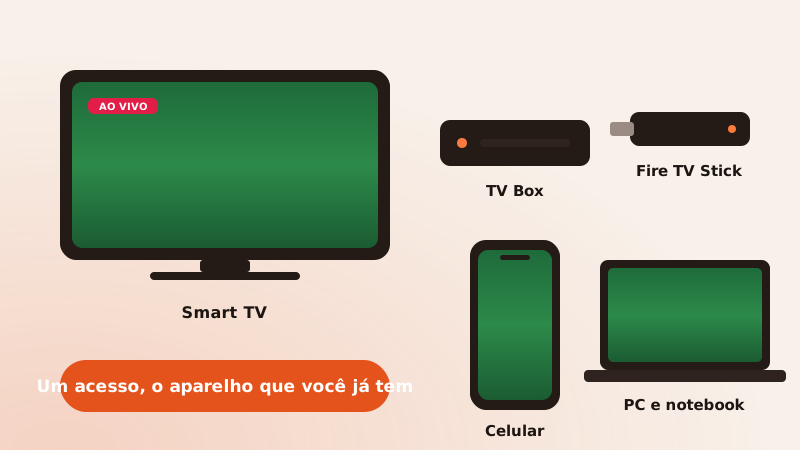
Se a sua TV está na tabela acima com loja de apps, comece por ela. Se está sem sistema, muito antiga ou sem HDMI atualizado, um aparelho externo resolve sem trocar de televisão. Cada tipo tem um perfil de uso diferente:
- TV Box: melhor custo por recurso, ideal para quem já tem uma TV comum e quer resolver de vez, com controle próprio e Android completo.
- Fire TV Stick: pequeno, plugado direto na HDMI, bom equilíbrio entre preço e instalação simples pela loja da Amazon.
- Chromecast com Google TV: une app instalado e transmissão do celular no mesmo aparelho, útil para quem alterna entre os dois modos.
- Celular ou PC: não exige comprar nada, mas prende a tela grande à disponibilidade do aparelho pessoal.
Teste grátis
Veja funcionando na sua TV. Depois você decide.
Uma mensagem no WhatsApp, 2 minutos de espera e 6 horas de acesso completo no aparelho que você já tem. Nenhum cartão, nenhum cadastro, nenhuma cobrança escondida.
Liberar minhas 6 horas grátis- Nenhum cartão no teste
- Acesso em 2 minutos
- Sem fidelidade
- Suporte de gente de verdade
5 configurações da TV que atrapalham o IPTV
Fabricantes calibram essas opções pensando em Netflix, YouTube e outros apps sob demanda, não em canais ao vivo. Um app de streaming tolera um segundo de espera para carregar o próximo trecho; um canal ao vivo, não. Antes de culpar o aplicativo ou a internet, confira esses cinco ajustes, que vêm ligados de fábrica em boa parte das Smart TVs e derrubam a experiência sem avisar.
| Ajuste | O que faz | O que fazer |
|---|---|---|
| Economia de energia (Eco Mode) | Reduz brilho e pode limitar o processamento em segundo plano | Mude para o modo padrão durante o uso do IPTV |
| DNS automático da operadora | Alguns provedores usam DNS que bloqueia ou redireciona domínios | Troque para um DNS público nas configurações de rede |
| HDMI-CEC (Anynet+, SimpLink, Bravia Sync) | Deixa a TV e o aparelho externo se controlarem, e às vezes desliga um junto com o outro | Desative se notar desligamentos ou trocas de entrada sozinhas |
| Modo jogo (Game Mode) | Reduz processamento de imagem para diminuir o atraso | Não atrapalha o IPTV; teste com e sem para comparar nitidez |
| Atualização de sistema pendente | Trava o acesso à loja de apps ou impede login em apps já instalados | Atualize pelo menu de Ajustes antes de abrir o app de IPTV |
Wi-Fi ou cabo: o que muda numa Smart TV
Smart TV costuma ficar longe do roteador, muitas vezes na parede oposta da sala, o que já reduz o sinal antes de qualquer outro problema. Um cabo de rede ligado direto na TV resolve a maior parte das travadas em canais ao vivo, porque elimina a variação de sinal que o Wi-Fi tem mesmo parado no lugar. Quando o cabo não é possível, prefira a faixa de 5 GHz do roteador, mais rápida e menos disputada por vizinhos do que a faixa de 2,4 GHz, e evite deixar o micro-ondas ou outros aparelhos eletrônicos entre a TV e o roteador. Para saber quanto de internet sua casa realmente precisa, o guia de velocidade de internet para IPTV traz os números.
Erros comuns ao abrir o IPTV na Smart TV
Quando algo falha, a TV costuma mostrar uma mensagem genérica. Esta tabela traduz o que cada uma normalmente significa e o que resolve na prática.
| Mensagem na tela | O que costuma ser | Solução |
|---|---|---|
| "Não foi possível conectar ao servidor" | Internet instável ou DNS bloqueando a conexão | Troque o DNS, teste a internet em outro app e reinicie o roteador |
| "Aplicativo não disponível na sua região" | Restrição da loja da TV, não do serviço de IPTV | Use ativação por código em vez da loja, ou instale por um aparelho externo |
| "Formato de vídeo não suportado" | O decodificador da TV não reconhece o codec do canal | Troque de aplicativo ou avise o suporte para verificar o canal |
| Tela preta com som normal | Falha de HDCP na saída HDMI | Troque de entrada HDMI, teste outro cabo e reinicie a TV |
Depois de escolher o aparelho
Com o sistema identificado e o app certo em mãos, o próximo passo é simples: peça o teste IPTV grátis, use por 6 horas na sua própria TV e decida com a tela ligada na sua sala, não com a promessa de alguém. Se quiser comparar os aplicativos antes de escolher, veja o guia de aplicativos de IPTV, com IPTV Smarters Pro, XCIPTV, TiviMate, IBO Player, SS IPTV, Duplex Play, Smart STB e Kodi lado a lado. Para o passo a passo genérico de instalação, com os 4 dados de acesso explicados, o guia de como instalar IPTV ajuda em qualquer aparelho.
Vale testar no horário em que a TV normalmente é mais usada, seja o jogo de quarta à noite, o desenho das crianças de manhã cedo ou a novela das nove. É nesse uso real, e não num teste rápido de dois minutos, que dá para sentir se o aparelho segura a imagem. Teste sem cartão, sem compromisso de permanência. Se a imagem segurar no jogo e a novela não travar, você fica porque funciona na sua casa, não porque assinou um contrato de fidelidade.
Tira-dúvidas
O que as pessoas perguntam antes de pedir o teste
Respostas curtas e sem rodeio. Ficou faltando alguma? O suporte responde no WhatsApp em poucos minutos.
Mande a dúvida no WhatsApp. Não precisa pedir o teste para receber resposta.
Tirar dúvida no WhatsAppMinha TV tem 8 anos e nunca teve loja de aplicativos. Ainda dá para assistir IPTV nela?
Se a TV não tem sistema próprio (Tizen, webOS, Android TV) e nunca teve loja de aplicativos, ela não vai rodar um app de IPTV sozinha. A saída é ligar um aparelho externo na entrada HDMI, como um Fire TV Stick ou um TV Box. A TV velha vira só a tela; quem processa o aplicativo é o aparelho conectado.
Preciso comprar um app pago na loja da TV para usar o IPTV, ou isso já vem incluso?
Alguns apps de ativação por código, como SS IPTV e Smart STB, cobram uma taxa única na loja da própria TV, separada da sua assinatura. Essa taxa é do desenvolvedor do aplicativo, não da Ficasc IPTV. Antes de comprar, veja no guia de aplicativos de IPTV quais opções têm versão gratuita completa.
Se eu trocar de TV, preciso pedir um novo teste ou o mesmo acesso funciona na TV nova?
O acesso é seu, não da TV. Ao trocar de aparelho, basta instalar o app de IPTV na TV nova e entrar com o mesmo usuário e senha de sempre. Não é preciso pedir um novo teste nem falar com o suporte, a menos que você também troque de aplicativo.
A TV pede atualização toda vez que abro o app de IPTV. Isso é normal?
Não é normal, e geralmente indica que o sistema da TV está desatualizado há muito tempo. Atualize pela última vez no menu de Ajustes, com a TV ligada direto no Wi-Fi (não em um repetidor fraco). Depois da atualização completa, o aviso costuma sumir e o app abre direto.
Dá para usar o mesmo login em duas TVs de cômodos diferentes ao mesmo tempo?
Depende do plano contratado. Cada plano tem um número de telas simultâneas, e usar o login em mais aparelhos do que o combinado derruba uma das sessões. Para assistir em dois cômodos sem conflito, veja as opções em planos IPTV antes de multiplicar o acesso.
O app trava só na Smart TV, mas funciona bem no celular. Por que isso acontece?
O mais comum é a TV estar no Wi-Fi enquanto o celular usa dados móveis ou está mais perto do roteador. TVs também têm processador mais fraco que um celular recente, então canais em 4K pesam mais nelas. Teste a internet direto no local da TV, ligada por cabo se possível, para confirmar a causa.
Minha internet é Wi-Fi e a TV está longe do roteador. Isso explica o travamento?
Sim, é a causa mais comum. O sinal Wi-Fi perde força a cada parede ou a cada dez metros de distância. Se possível, ligue a TV por cabo de rede; se não der, aproxime o roteador ou use um repetidor Mesh. O guia de velocidade de internet para IPTV explica como medir direito.
Existe alguma marca de TV que definitivamente não roda IPTV de jeito nenhum?
Não por causa da marca, mas por causa da idade e da ausência de sistema. TVs fabricadas antes de aproximadamente 2016, sem loja de aplicativos e sem HDMI atualizado, não rodam nenhum app sozinhas. Nesses casos, um Fire TV Stick ou um TV Box resolve em poucos minutos.
Teste grátis
Veja funcionando na sua TV. Depois você decide.
Uma mensagem no WhatsApp, 2 minutos de espera e 6 horas de acesso completo no aparelho que você já tem. Nenhum cartão, nenhum cadastro, nenhuma cobrança escondida.
Liberar minhas 6 horas grátis- Nenhum cartão no teste
- Acesso em 2 minutos
- Sem fidelidade
- Suporte de gente de verdade